

Depurar Aplicaciones RL de NeMo
Esta guía explica cómo depurar aplicaciones RL de NeMo, cubriendo dos escenarios. Primero describe el procedimiento para depurar procesos de trabajadores/actores distribuidos de Ray usando el Depurador Distribuido de Ray en un entorno SLURM, y luego detalla la depuración del script de controlador principal.
Depurar Trabajadores/Actores en SLURM
Dado que los programas Ray pueden generar múltiples trabajadores y actores, usar el Depurador Distribuido de Ray es esencial para saltar con precisión a los puntos de interrupción en cada trabajador.
Requisitos Previos
- Instalar la extensión del Depurador de Ray para VS Code/Cursor.
- Lanzar el clúster interactivo con
ray.sub. - Lanzar VS Code/Cursor en el nodo de inicio de sesión de SLURM (donde
squeue/sbatchestá disponible). - Añadir
breakpoint()en su código bajo actores y tareas (es decir, clases o funciones decoradas con@ray.remote). - Asegurarse de que
RAY_DEBUG=legacyno esté configurado, ya que esta depuración requiere el depurador distribuido predeterminado.
Reenviar un Puerto desde el Nodo Principal
Desde el nodo de inicio de sesión de SLURM, consulte los nodos utilizados por el trabajo interactivo ray.sub de la siguiente manera:
El primer nodo es siempre el nodo principal, por lo que necesitamos reenviar el puerto del panel de control al nodo de inicio de sesión:
La salida de ejemplo del reenvío de puerto con ssh puede imprimir registros como este, donde la advertencia es esperada.
Abrir la Extensión del Depurador de Ray
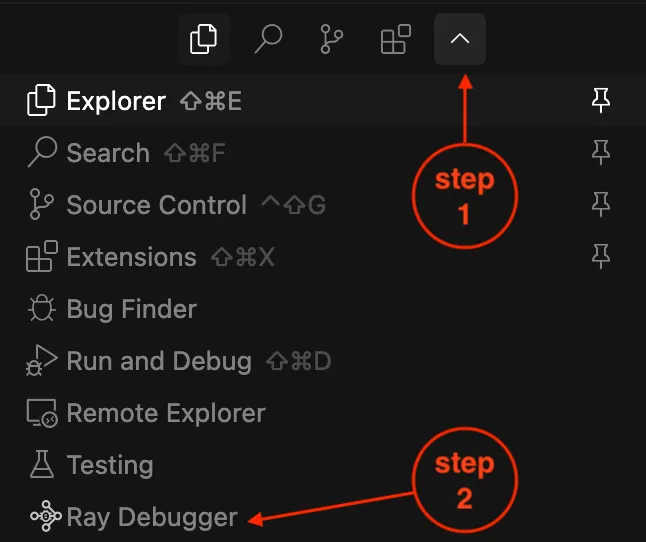
En VS Code o Cursor, abra la extensión del Depurador de Ray haciendo clic en el ícono de Ray en la barra de actividad o buscando “View: Show Ray Debugger” en la Paleta de Comandos (Ctrl+Shift+P o Cmd+Shift+P).
Añadir el Clúster de Ray
Haga clic en el botón “Add Cluster” en el panel del Depurador de Ray.
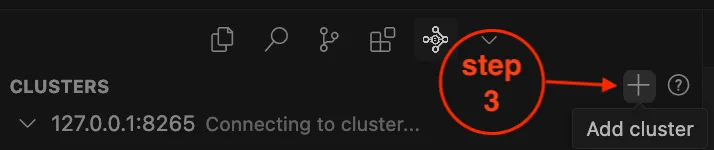
Introduzca la dirección y el puerto que configuró en el paso de reenvío de puerto. Si siguió el ejemplo anterior usando el puerto 52640, introduciría:

Añadir un Punto de Interrupción y Ejecutar su Programa
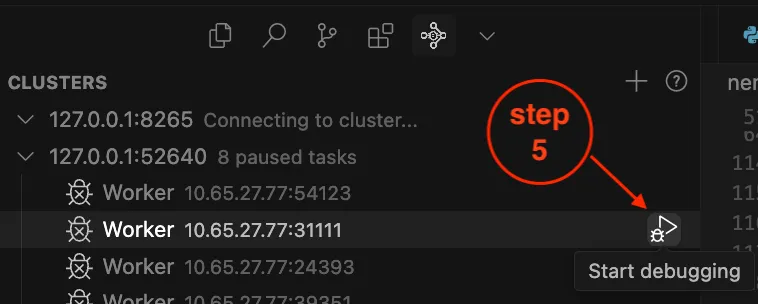
El Panel del Depurador de Ray para el clúster 127.0.0.1:52640 enumera todos los puntos de interrupción activos. Para comenzar la depuración, seleccione un punto de interrupción del menú desplegable y haga clic en Start Debugging para saltar a ese trabajador.
Tenga en cuenta que puede saltar entre puntos de interrupción en todos los trabajadores con este proceso.
Depurar el Script de Controlador
De manera predeterminada, establecer puntos de interrupción en el script de controlador (fuera de @ray.remote) no pausará la ejecución del programa cuando se use Ray. Para habilitar la pausa en estos puntos de interrupción, configure la variable de entorno en RAY_DEBUG=legacy: